












“行星后期处理干货宝典”

ZWO签约摄影师
李业荣(田麦)
历时30个月
拍完梅西耶和科德韦尔
两大深空天体表
整整219个深空天体目标
无不记录着田麦老爷子
对星空爱的深沉
01
总的处理思路

行星摄影为什么需要一系列的软件后期处理?
目前的主流采用视频拍摄行星的方式,即连续拍摄若干段,每段几分钟的一组行星视频。
一般的拍摄,由于视频的抖动,极难保证每段视频中行星的位置都能居中,而且行星本身还存在自转。若贸然对这样未经处理的视频进行叠加,图像必定是不清晰的。如果软件经过下列一系列软件的逐步处理,便可得到比较清晰的图像。其过程为:
A、PIPP(视频稳像):通过软件稳像操作,将不稳定的原始行星视频,变为行星在每段视频画面中位置居中的稳定的一组视频。
B、AS!3(视频叠加):将上述输出的每一段稳定视频分别独个进行叠加,使每一段视频分别成为一个个静止的行星图像。
C、RS6(图像锐化):对上述输出的每一个静止图像分别进行锐化。得到一组较清晰的行星图像。
D、Winjupos(图像反自转叠加):这是消除行星图像自转并进行叠加的程序。分两步:
首先基于行星模型,依次测量上述经锐化后的每一个行星图像并作分别做好图像的位置定位,并保存图像定位文件。
接着将这组已定位的图像进行对齐后再进行叠加,消除行星拍摄时自转对叠加的影响,最后获得一张行星叠加后清晰的图像。
02
具体操作
下面以彩色相机拍摄木星视频为例,探讨行星拍摄和后期的途径。
行星摄影:拍摄一定需要等待好的视宁度(在望远镜看,行星表面水煮般抖动得越厉害便是视宁度越差)。好的视宁度是拍摄成功的一大半。
使用Winjupos反自转,一般每段视频拍摄2-5分钟(其中木星因自转较快,每段应拍2分钟或更短为宜),多段视频最好连续拍摄。
拍摄时,行星位置最好接近天顶。在其它高度角情况下,由于大气折光引起色散会使行星边缘产生红蓝色差,如这时在光路中增加ADC(大气色散矫正器)可以减少甚至消除色差现象。
如行星在望远镜里视面积太小,可加巴罗镜。一般3X以下就行。
行星拍摄后,需要经过一系列软件的处理:
【使用软件前的注意事项】
因为有的行星后期软件需参照拍摄当时的时间进行定位或叠加,故在进行软件操作之前,需要按照拍摄时间把原视频文件名改为如下格式:YYYY-MM-DD-hhmm_s.avi。
例如:2021-08-30-2256_4.avi就是标准的文件名。这样可以为软件自动抽取日期时间提前作准备,否则到时便需要手动输入了。
下面是行星视频拍摄后,使用四个软件一条龙的接力操作过程。
A、PIPP(稳像)
1、打开PIPP。点击“添加图像文件”,导入所拍摄的一组原始视频。
多文件处理模式选择“批处理模式”,预设选项设为:行星。
此时观察Frames的数目,以确定下面需处理帧的大概范围(观察:这组视频大约在3000帧左右)。

下面设置软件的各项参数
2、输入设置:留意各参数均如图中红框的设置。“输入帧范围”参照上图多数视频的帧数,本例定在3000。
由于在PIPP开始前已提前调整了文件名格式,所以此处能够自动抽取原始拍摄时间并自动换算为世界时的时间。如果没提前作此准备,就要在这里手工输入了,注意的是这里用的是世界时,世界时=北京时间-8。

3、操作设置:帧对齐模式-行星,勾选自动目标侦测、居中目标(使输出视频的星体自动居中)。可以设定视频的输出尺寸。

4、品质筛选:使用品质筛选,只保留最好品质的帧数,此处选2500(小于前面图一中的视频帧数3000)

5、输出设置:输出格式:AVI,需选择输出目录的名称。文件名选择需兼容WinJupos。

6、执行操作:点击Start,视频稳像将以批处理方式自动执行,把一组原始视频变为一组行星居中的稳定视频并保存到指定的输出文件夹中。
如果经常使用该程序,可以在操作成功后在设置菜单中保存设置参数,供以后调用。

B、AS!3(将稳定视频叠加为静止图像)
1、打开AS3!
2、点击 1)Open,导入上面PIPP输出的一组稳定视频。本软件可以进行视频的批处理。(也可以视情况进行单个视频处理)
3、点击 2)Analyse分析数据,中间会出现视频质量的曲线。参照曲线,我们选择好质量的50%视频帧进行叠加。
为了对比,此次还增加了好质量的40%视频帧叠加。所以分别在2个格子中填入数字50、40。同样,如果在上面的Number of frame to stack中头2个格子输入3000、2500,则是按照视频的帧数进行叠加。
4、一般拍摄的行星个头都不大。如果需要大一点的行星画面,可在右下角的Drizzle选项中选取不同的倍数,如选1.5X,则行星直径是原来的1.5倍。

5、在有行星图像的弹出框的左下角中选择合适的AP Size数字,然后点击Place AP grid,行星图像中会出现密布其表面的的绿色小框,作为叠加时不同的参考区域。这时才能进行下一步的处理。

6、最后点击 3)Stack叠加,视频叠加批处理开始,稍待片刻,一组视频将变为一组静止图像输出。按照上述的设定,叠加后会自动出现 AS3_P50 和 AS3_P40 的文件夹,内部分别存放着50%和40%好质量的输出文件。(如果是按照帧数设定,输出文件夹自动为AS3_F3000、AS3_F2500)
以后便可按照效果选择不同质量的输出文件了(下面采用的是50%质量的文件)。
C、RS6(图像锐化)
这里的图像锐化不能批处理,只能单张进行。打开RS6。
1、select,导入上面AS!3中输出的其中一张静止图像。
2、滑动左边的锐化滑块,马上可以看到锐化后的结果。拖动各级锐化滑块,直到图像被锐化且噪点不明显为止。如果配合View Zoomed放大图像,观察会更清楚。
3、点击Do all后,再点击Save iMage,锐化后的这张图像便会输出。
4、依次导入图像,反复上述操作,将AS!3输出的每一张图像都进行锐化处理并输出。(最好新建RS6目录,以保存锐化结果)
为简化操作,可以在左下角的栏目中保存常用参数供日后反复调用。


▲锐化前(左)后(右)
D、Winjupos:(图像反自转叠加)
1、打开Winjupos,点击program-Celestialbody,天体模式中选择本次叠加的星体——木星Jupiter。
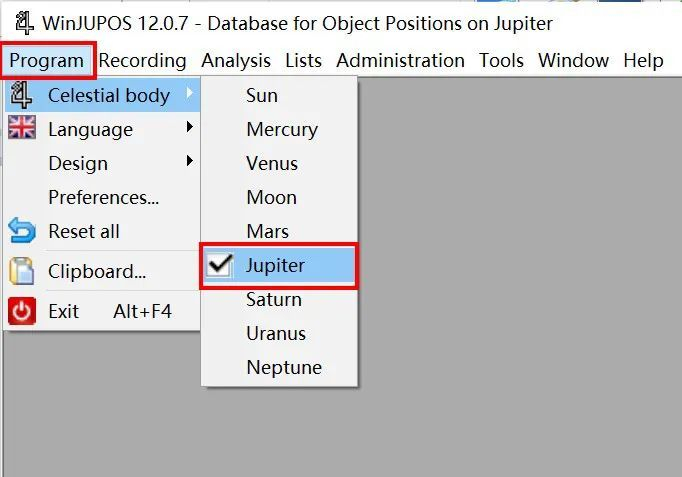
2、首先需要进行图像的测量定位。选Image measurement。

3、在弹出窗中点击Open Image,打开一个经上述RS6处理后的图像,在左上方输入行星拍摄时的世界时(如果在PIPP之前修改了文件名,此项软件将会自动提取并自动填写),输入拍摄地点的经度、纬度。供软件测量天体位置用。
此时木星将出现在屏幕中,但发现轮廓线的N并没有位于木星的北极半圆而是在南极半圆。

此时可以在Adj页面中按N键使轮廓线旋转,最终使N位于木星的北极半圆。
同时,白色轮廓线和木星也没有对齐。此时在图中鼠标右键点击Automatic detection of outline Frames, 自动侦测星体轮廓的功能会使木星和白色轮廓线自动对齐。
此后,勾选LD,调整LD数值的大小和角度(数值升高,变暗),使天体整个圆面光线均匀,并让白圈基本填满轮廓线。

自动轮廓线侦测功能仅对木星才能实现。如果导入的是土星等其它星体,则自动功能按钮变灰,不可用。此时只能完全靠手动对齐轮廓线了。(可以使用快捷键)


【操作快捷键的说明】
以下是对轮廓线和星体图像操作的快捷键:(使用快捷键时,如加按Ctrl键则加速,加按Shift键则减速)。操作只有在Adj页面中才生效。
a、单纯旋转轮廓线的操作
大小:PgUp/PgDn,
旋转:P/N,
平移:4个箭头键
b、对轮廓线+星体整个图形的操作
改变大小:+/-,
旋转:R/L
c、自动修正场旋:CTRL+H
完成以上调整后,再回到Image页面,点击Save,将测量定位文件和ims文件一并保存到新建的Winjupos文件夹中。如此依次重复操作,将RS6输出的每个图像都变成已被测量和定位的文件。

5、使用图像反自转叠加功能,叠加4中处理好的所有图像。
点击close,关掉图像计算窗口
点击主菜单工具条的Tools—De-rotation of image图像反自转功能

点击Edit——Add,导入4中输出的一组图像测量文件。然后再定位输出图像的北极是向上或向下,还可以重定输出图像尺寸,并指定图像输出目录。
再点击Compile Image叠加图像,最后出现反自转叠加后的图像弹框,同时在指定目录中得到一张反自转叠加后的天体图像fits文件。
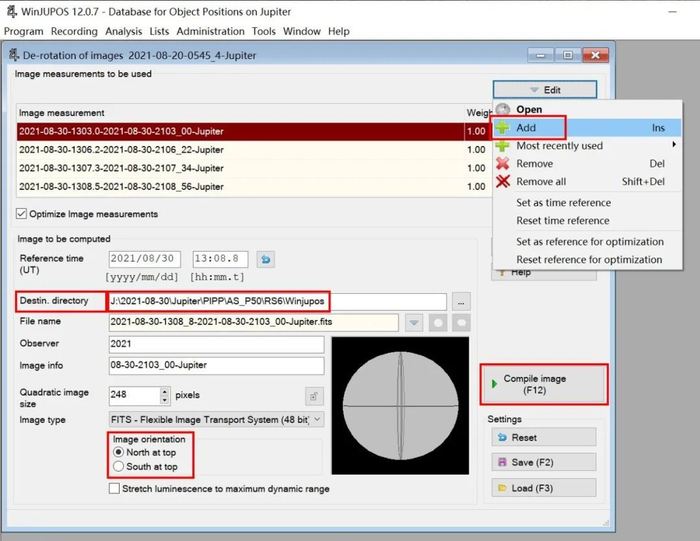
还可以在弹窗的图中点击保存按钮,分别保存jpg、png、tiff图像。图像如果再经PS的修饰,效果将会更好。

上图拍摄的时候视宁度不够好,C8HD+ASI224MC,每段1分钟,累计曝光6分钟。
行星的拍摄质量很大程度和视宁度有关。好的器材,拍摄行星的质量当然会比较高。
而网友如果行星拍摄效果不理想,首先不要怀疑手头的器材有问题,用某大佬的话来说就是,不用着急,出摊了20次后再说。意思大约是指每次出摊的视宁度都不一样。如果赶上了好的视宁度,图像的质量是会有很大提升的。
本人行星拍摄的经验有限,望大佬们批评指正。祝大家出摊天天都是大晴天,视宁度都是杠杠的!
【附1】上述4个后期软件下载可以前往链接:https://pan.baidu.com/s/1Kn-Dgfos7EpFptLIiJvXVw?pwd=0000 提取码:0000 【附2】本例中用到的自拍木星视频共6段,每段大约1分钟。可到网盘下载练练手。
https://pan.baidu.com/s/1wkLYzrVNJF6rR74-Dd9ckQ
提取码:0000












