











本案例演示利用Tecplot 360展示二维曲线图。案例涉及到数据导入、图形调整、图形输出等操作流程。
1 数据文件
Tecplot有自己的数据格式,也支持导入其他类型的数据。二维曲线图需要两列数据,分别对应X轴与Y轴。外部数据文件常可以使用dat、csv、txt等格式。
本案例示例数据如下图所示,采用csv格式,文件名为velocity.cvs。

2 导入数据
启动Tecplot 360
点击菜单Flie Load Data…打开文件选择对话框

选择事先准备好的数据文件velocity.csv,点击按钮加载文件
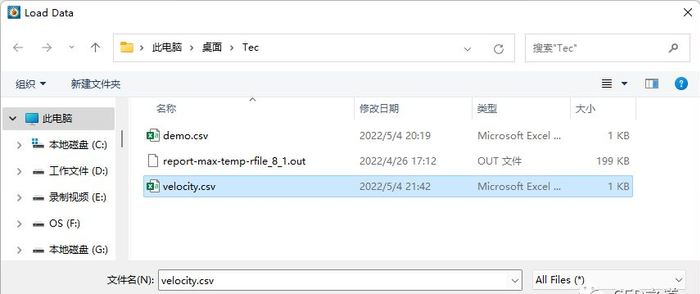
image-20220504221425925
弹出数据加载器选择对话框,如下图所示,选择使用Tecplot Data Loader并点击OK按钮加载文件

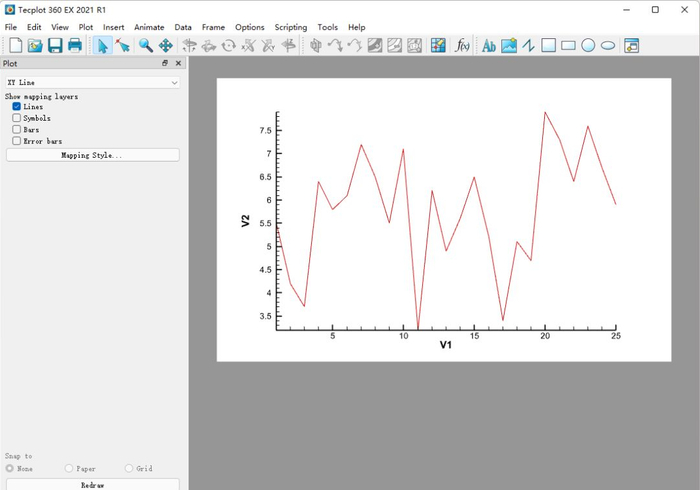
此时Tecplot工作界面如下图所示。Tecplot自动根据数据形式将数据绘制为2D曲线图。

初始图形比较丑,下面调整参数使其美化。
3 调整图形大小
软件默认的图形比例不美观,可以调整到适合的大小。
在图形窗口空白位置双击鼠标,或点击菜单Frame Edit Active Frame…打开设置对话框
取消选项Show border可以取消图形外边框
设置来调整图形尺寸,可以根据个人喜好进行调整

注:通常可以设置宽度与高度比例在0.6左右,这样比较美观。Left side与Top side用于调整图形相对于图形框的位置,这两个参数对最终输出的图形没有影响。
”
此时软件如下图所示。
4 设置变量名称
在进行图形调整之前,可以修改变量的名称。对于没有按照Tecplot规定的格式准备的数据文件,其导入的数据中缺乏变量信息,其按照列数将变量命名为V1、V2……。
点击菜单Data Data Set Info…打开设置对话框
鼠标双击Variable(s)列表框中的列表项V1,修改其名称为time
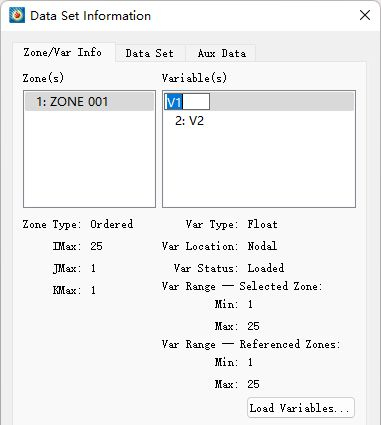
相同方式修改变量V2的名称为Velocity
修改Zone(s)列表项1:Zone 001的名称为Domain
修改完毕后如下图所示。

5 调整曲线样式
双击图形窗口中的线条,或点击操作面板中的按钮Mapping Style…打开设置对话框
在选项卡中可以看到前面修改的区域与变量名称出现在这里了。如果前面没有修改的话,在这里修改也可以。

进入选项卡,如下图所示,鼠标右键选择Line Thickness下的单元格,点击弹出菜单项0.40可以将线宽设置为0.4

进入选项卡,右键点击,在右键菜单中可以选择曲线样式,这里选择Spline可以将数据点光滑连接


选中控制面板中的选项,可以在图形中显示标记点
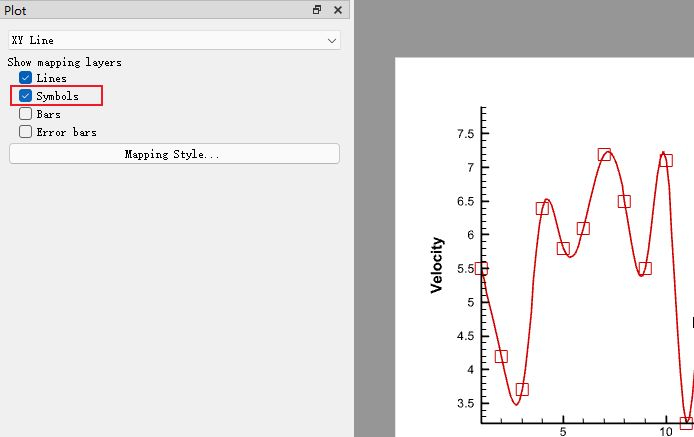
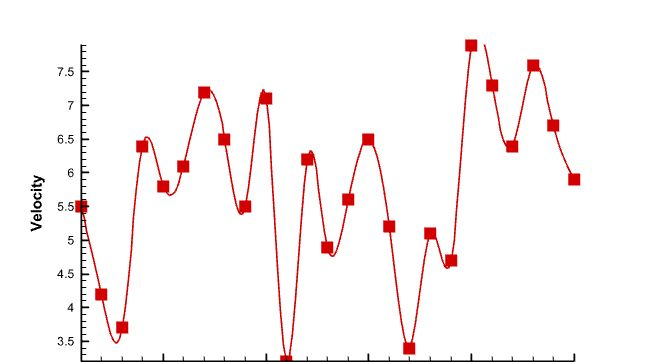
进入对话框,进入选项卡,右键选择下的数据单元格,点击按钮Specific Color可以实心显示标记点

图形如下图所示。
6 调整边框
图形边框可以调整一下,使其看起来更加专业。
鼠标双击图形窗口中的坐标轴或点击菜单Plot Axis…打开对话框
6.1调整X轴
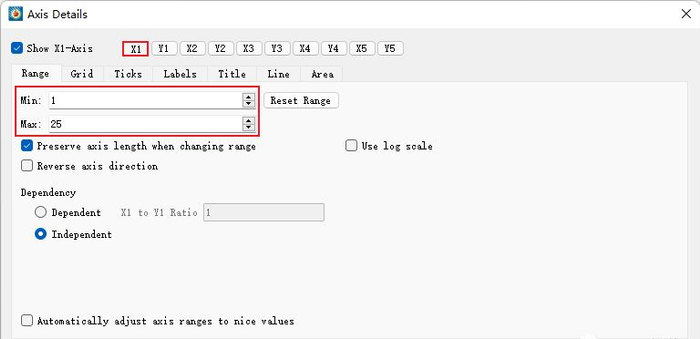
选中按钮,进入选项卡,如下图所示设置X轴的范围为**[1,25]**
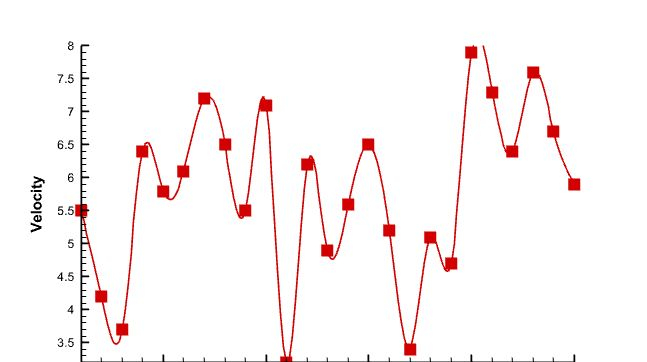
进入选项卡,可以设置图形中的网格线,不过一般情况下不使用网格线

进入选项卡,可以设置X轴上的刻度线显示,包括长度和线宽等,这里采用默认设置

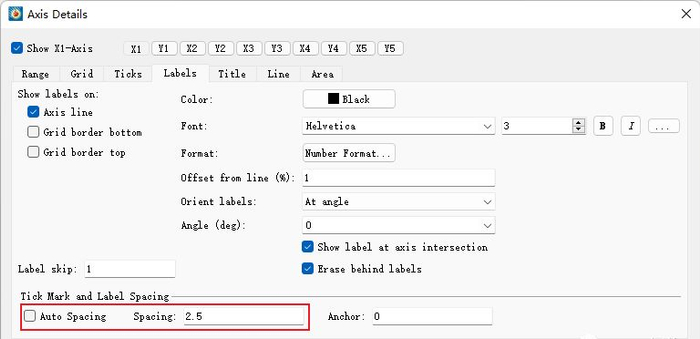
进入选项卡,可以设置轴上的文字显示,包括字体信息和放置的位置,如下图所示,取消选择,指定参数为2.5,可以将X轴的文本设置为间隔2.5
进入可以设置X轴的轴标签,Tecplot默认使用变量名作为轴标签,这里选择选项,并指定轴标签为**Time(s)**。此选项卡中还可以设置轴标签的文本样式。

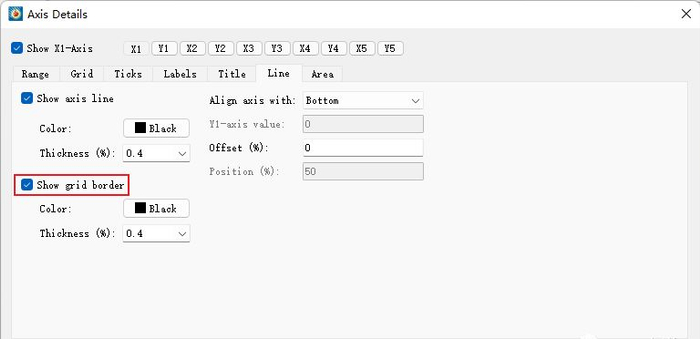
Show grid border可以激活显示图形边框,显示上部右侧的边框
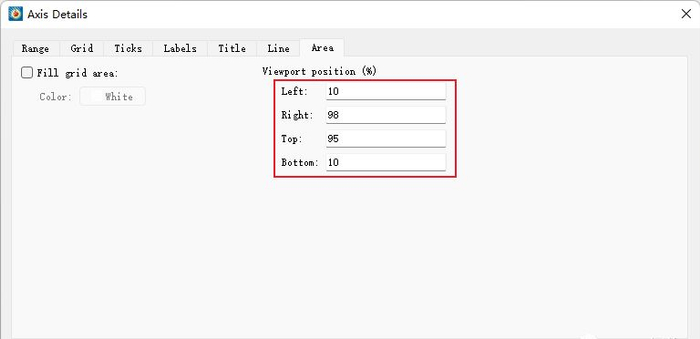
进入选项卡,如下图所示设置参数。此选项卡能够指定图形信息相对于图片的位置,尽量使图形显得饱满
此时图形窗口如下图所示。

6.2调整Y轴
激活Y1,如下图所示
进入选项卡,点击按钮Reset Range打开设置菜单,点击Reset to nice values软件自动设置Y轴的上下限,也可以自己在前面的文本框中输入Y轴的上下限信息

进入标签页,这里采用默认参数,不显示Grid

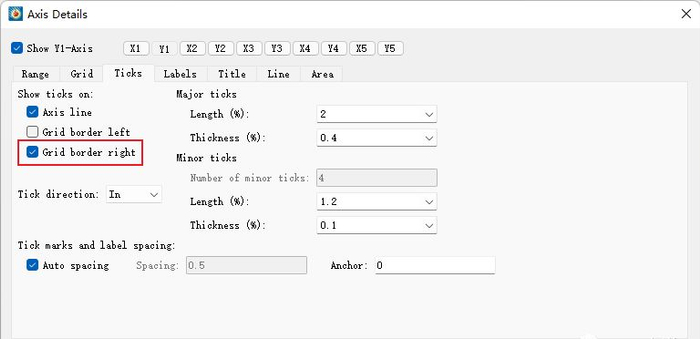
Grid border right显示右侧边框
进入选项卡,采用默认设置
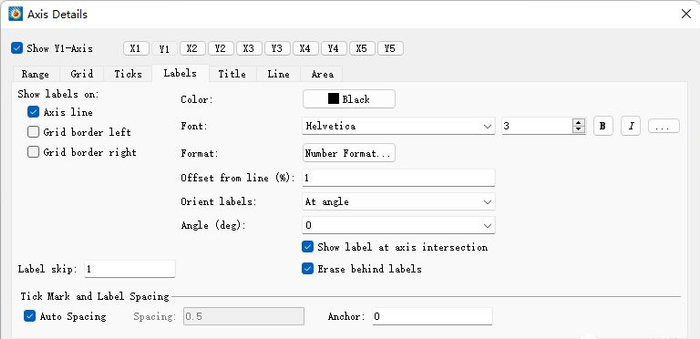
进入选项卡,如下图所示设置Y轴标签为Velocity(m/s)
进入选项卡,采用默认设置
设置完毕后,Tecplot如下图所示。
7 导出图片
Tecplot的图形显示框中不带抗锯齿功能,所以抓图的话效果比较差,这里采用图形导出。
点击菜单File Export…打开文件导出对话框
如下图所示,设置为PNG,激活选项Antialiasing,采用默认抗锯齿参数
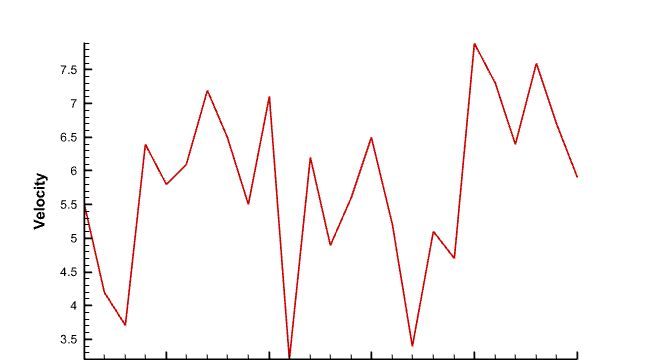
最终输出的图形如下图所示。
看起来还不错。
利用菜单File Save Layout保存当前的所有视图信息,下次可以重复调用。
这里输出的是单条曲线图,后面我们再看输出多条曲线的设置。总体来说,Tecplot做曲线图还是比较专业的,几乎所有能看到的地方都有参数进行设置,可定制能力超强。
(完)












