











VR Glass连接电脑使用时需要安装PCVR助手,请以管理员权限登录Windows 10系统,并关闭杀毒软件后参考以下步骤安装:
PCVR助手建议在台式机或者游戏本上使用,而不建议用普通笔记本使用,理由如下:
- 普通的笔记本的Displayport口连接的一般不是独立显卡,因此无法利用独立显卡计算。用户可以自行查看电脑的显卡配置。
- 普通的笔记本的雷电接口连接的一般不是独立显卡,因此无法利用独立显卡计算。
下载安装包并安装
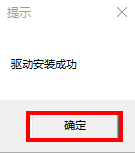
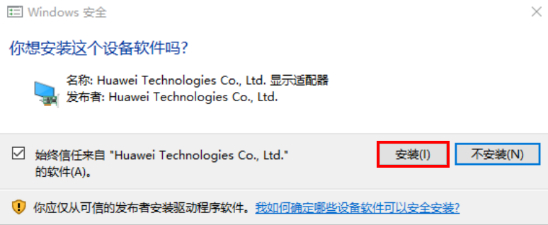
- 在如下链接下载华为PCVR助手软件安装包,其中包含华为PCVR助手程序和虚拟显示器驱动程序:https://consumer.huawei.com/cn/support/wearables/vr-glass/。点击驱动安装程序DriverSetUp\DriverSetUp.exe安装驱动。安装过程中会弹出Windows安全信息确认窗口,点击安装按钮,安装程序执行安装命令,安装成功,弹出安装成功弹窗,需要用户点击确定按钮完成安装。
连接VR Glass和PC
点击软件界面的开始检测,会检测电脑硬件是否符合最低标准,具体请参照VR Glass连接电脑,电脑端配置要求。
将Huawei VR Glass利用专用的VR电脑连接线连接到PC(VR电脑连接线需要单独购买)。
- 使用贝尔金Belkin VR 计算机数据线连接:将VR眼镜连接线的DP接口插入独立显卡对应的插槽,USB-C 接口连接VR眼镜。
- 使用FIBBR VR光纤计算机数据线连接:将VR眼镜连接线的一端插入电脑USB-C 接口,另一端连接VR眼镜。
设置电脑参数
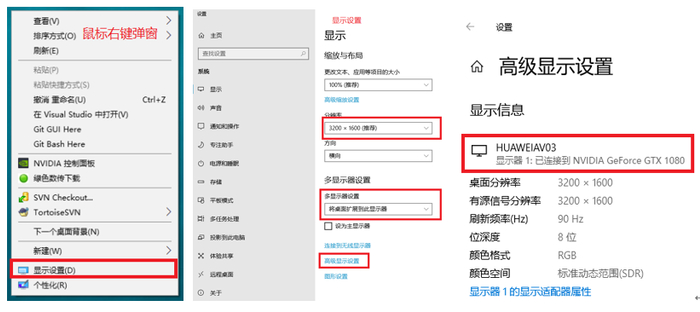
确认Huawei VR Glass在PC端的设置。在桌面空白处右击鼠标选择弹窗 > 显示设置,可以查看Huawei VR Glass的相关信息。
- Huawei VR Glass的默认分辨率为3200*1600,不能修改此分辨率,如果分辨率不是默认分辨率,需要手动修改为默认分辨率。
- 设置Huawei VR Glass 的工作模式为扩展屏模式,而不能是复制模式。
- 在显示设置->高级显示设置 中确认Huawei VR Glass连接在独立显卡的输出端口。主显示器也需要连接在独立显卡上。
检查是否正确连接
用手指挡住VR眼镜的接近光,查看是否点亮VR Glass的屏幕。如果点亮屏幕,显示PC电脑桌面,并且桌面是旋转90度的,则说明Huawei VR Glass正常连接到PC电脑。

运行PCVR助手
点击HwPCVRAssistant.exe就可以正常使用华为PCVR助手。程序正常运行界面如下:

设置参数
用鼠标拖动图中白色圆点可以调节投屏界面的亮度、远近、大小、上下左右位置和屏幕曲率。

设置快捷方式
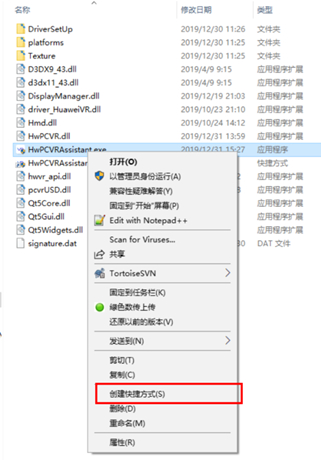
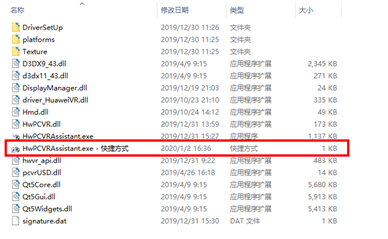
- 鼠标右键点击HwPCVRAssistant.exe,桌面出现弹窗;
- 在弹窗中选择创建快捷方式;
- 将创建的快捷方式拷贝到桌面。可以在桌面点击快捷方式启动PCVR助手。
特别声明:以上文章内容仅代表作者本人观点,不代表新浪网观点或立场。如有关于作品内容、版权或其它问题请于作品发表后的30日内与新浪网联系。












