











如果您使用 JetBrains IDE,GitHub Copilot 可以在您键入时自动完成代码。安装后,您可以启用或禁用 GitHub Copilot,并且可以在 IDE 中或 GitHub 上配置高级设置。本文介绍如何在 IntelliJ IDE 中配置 GitHub Copilot,但其他 JetBrains IDE 的用户界面可能有所不同。
要在 JetBrains IDE 中配置 GitHub Copilot,您必须安装 GitHub Copilot 插件。更多信息,请参阅“使用 GitHub Copilot 在您的 IDE 中获取代码建议”。
使用 GitHub Copilot 时,您可以使用 JetBrains IDE 中内联建议的默认键盘快捷键。或者,您可以将快捷键重新绑定到您首选的每个特定命令的快捷键。有关在 JetBrains IDE 中重新绑定键盘快捷键的更多信息,请参阅 JetBrains 文档。例如,您可以查看IntelliJ IDEA文档。
| 操作 | 快捷键 |
|---|---|
| 接受内联建议 | Tab |
| 取消内联建议 | Esc |
| 显示下一个内联建议 | Option (⌥) 或 Alt+] |
| 显示上一个内联建议 | Option (⌥) 或 Alt+[ |
| 触发内联建议 | Option (⌥)+\ |
| 打开 GitHub Copilot(在单独的面板中显示其他建议) | Option (⌥) 或 Alt+Return |
| 操作 | 快捷键 |
|---|---|
| 接受内联建议 | Tab |
| 取消内联建议 | Esc |
| 显示下一个内联建议 | Alt+] |
| 显示上一个内联建议 | Alt+[ |
| 触发内联建议 | Alt+\ |
| 打开 GitHub Copilot(在单独的面板中显示其他建议) | Alt+Enter |
| 操作 | 快捷键 |
|---|---|
| 接受内联建议 | Tab |
| 取消内联建议 | Esc |
| 显示下一个内联建议 | Alt+] |
| 显示上一个内联建议 | Alt+[ |
| 触发内联建议 | Alt+\ |
| 打开 GitHub Copilot(在单独的面板中显示其他建议) | Alt+Enter |
您可以在 JetBrains IDE 中启用或禁用 GitHub Copilot。JetBrains 窗口底部面板中的 GitHub Copilot 状态图标指示 GitHub Copilot 是否已启用或禁用。启用时,图标会高亮显示。禁用时,图标会显示为灰色。
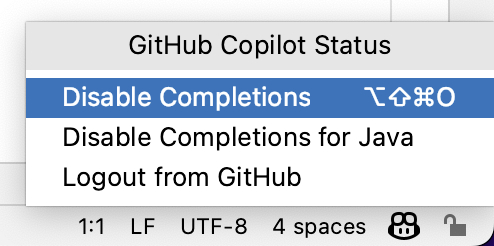
要启用或禁用 GitHub Copilot,请单击 JetBrains 窗口底部面板右侧的状态图标。

如果您要禁用 GitHub Copilot,系统会询问您是否要全局禁用它,或者只对您当前正在编辑的文件的语言禁用它。要全局禁用,请单击“**禁用代码补全**”。或者,单击特定于语言的按钮以禁用指定语言的 GitHub Copilot。
您可以在 JetBrains IDE 中管理 GitHub Copilot 的高级设置,例如 IDE 如何显示代码补全以及要为 GitHub Copilot 启用或禁用的语言。
- 在您的 JetBrains IDE 中,单击**文件**菜单(Windows)或菜单栏中的应用程序名称(macOS),然后单击**设置**。
- 在“**语言和框架**”下,单击“**GitHub Copilot**”。
- 根据您的个人喜好编辑设置。
- 要调整代码建议的行为和外观,以及是否自动检查更新,请选择或取消选择相应的复选框。
- 如果您已选择接收自动更新,您可以选择接收稳定但不太频繁的更新,或者接收可能不太稳定的夜间更新。单击“**更新渠道**”下拉菜单并选择“**稳定**”以获取稳定更新,或选择“**夜间**”以获取夜间更新。
您可以在 IDE 中或通过编辑您的 `github-copilot.xml` 文件来指定要为其激活或停用 GitHub Copilot 的语言。如果您在 IDE 中更改语言设置,您可以分别选择和取消选择要激活或停用的语言。
如果您在 `github-copilot.xml` 文件中更改语言设置,您可以指定单个语言,也可以使用通配符来激活或停用所有语言的 GitHub Copilot。您还可以指定例外情况,这将覆盖指定语言的通配符设置。例如,您可以停用所有语言的 GitHub Copilot,但 Python 和 YAML 除外。默认情况下,安装 GitHub Copilot 扩展后,所有语言都会激活 GitHub Copilot。
- 在您的 JetBrains IDE 中,单击**文件**菜单(Windows)或菜单栏中的应用程序名称(macOS),然后单击**设置**。
- 在“**语言和框架**”下,单击“**GitHub Copilot**”。
- 在“语言”下,选择或取消选择要为其激活或停用 GitHub Copilot 的语言的复选框。
- 单击“**应用**”,然后单击“**确定**”。
- 重新启动 JetBrains IDE 以使更改生效。
要配置 `github-copilot.xml` 文件中的语言设置,您必须编辑 `languageAllowList`。您添加到 `languageAllowList` 的每一行都必须包含一个条目键和一个值。条目键是语言的名称,或(`*`)表示通配符。值为 `true` 或 `false`。如果值为 `true`,则为指定语言激活 GitHub Copilot。如果值为 `false`,则为指定语言停用 GitHub Copilot。
该文件位于以下目录
- **macOS**: `~/Library/Application Support/JetBrains//options/github-copilot.xml`
- **Windows**: `%APPDATA%\JetBrains\\options\github-copilot.xml`
- **Linux**: `~/.config/JetBrains//options/github-copilot.xml`
例如,如果您在 macOS 上使用 IntelliJ IDEA 2021.1,则该文件位于 `~/Library/Application Support/JetBrains/IdeaIC2021.1/options/github-copilot.xml`。
在您更改 IDE 设置中的默认语言配置之前,可能不会生成 `github-copilot.xml` 文件。如果您找不到该文件,则应尝试修改 IDE 中的默认语言设置。更多信息,请参阅“在 IDE 中配置语言设置”。
或者,您可以手动创建该文件并将其保存在上面列出的操作系统位置。更多信息,请参阅“语言配置示例”。
在文本编辑器中打开 `github-copilot.xml` 文件。
在 `` 标记之间,添加要为其激活或停用 GitHub Copilot 的语言的行。例如,要停用所有语言的 GitHub Copilot
XMLentry key="*" value="false" />
保存对 `github-copilot.xml` 文件的更改。
重新启动 JetBrains IDE 以使更改生效。
`github-copilot.xml` 文件的默认配置(为所有语言启用 GitHub Copilot)如下所示
XML
application> component name="github-copilot"> languageAllowList> map> entry key="*" value="true" /> map> languageAllowList> component>application>
要停用所有语言的 GitHub Copilot,将通配符(`*`)值更改为 `false`
XML
application> component name="github-copilot"> languageAllowList> map> entry key="*" value="false" /> map> languageAllowList> component>application>
要分别指定语言,请为要为其激活或停用 GitHub Copilot 的每种语言添加一个条目。特定语言设置将覆盖通配符。例如,要激活 Python 和 YAML 的 GitHub Copilot,并停用所有其他语言的 GitHub Copilot,请添加以下条目
XML
application> component name="github-copilot"> languageAllowList> map> entry key="*" value="false" /> entry key="Python" value="true" /> entry key="YAML" value="true" /> map> languageAllowList> component>application>
您还可以添加一个配置,以使 IDE 设置中的 `languageAllowList` 只读。这将阻止您更改 IDE 中的语言设置。例如
XML
application> component name="github-copilot"> option name="languageAllowListReadOnly" value="true" /> languageAllowList> map> entry key="*" value="true" /> map> languageAllowList> component>application>
如果您使用的是 GitHub Copilot 个人订阅,您可以选择允许或阻止与公开可用代码匹配的代码补全建议。您还可以允许或阻止收集和保留您输入的提示以及 Copilot 的建议。您可以在 GitHub.com 上的个人设置中配置此项。请参阅“作为个人订阅者管理 Copilot 策略”。












